

Hướng dẫn download cài đặt máy chủ MISA SQL server 2008/ SQL Server 2014
MISA VIỆT NAM xin hướng dẫn anh/chị cài SQL server 2008/ SQL Server 2014 để dễ dàng tạo mới, phục hồi và đăng ký dữ liệu trên phần mềm kế toán MISA.
-
Bước 1 : Tải bộ cài Tool MISA SQL Installer DOWNLOAD TẠI ĐÂY
-
Bước 2 : Mở công cụ vừa tải về máy, tick chọn phần mềm tương ứng cần cài SQL tool sẽ tự động hiển thị SQL tương ứng với phần mềm đã chọn. Ở bước này Anh/ chị có thể sửa lại tên SQL để tránh trùng với các SQL đã có sẵn ở phần Instance Name
Lúc này chỉ cần nhấn Install để Tool bắt đầu việc tải bộ cài SQL
– Nếu cài SQL Server 2008
– Nếu cài SQL Server 2014 (Có thể đổi lại tên Instance Name nếu bị trùng với SQL đã có trong máy)
- Bước 3 : Sau khi hoàn thành việc tải bộ cài tương ứng sẽ hiển thị bảng thông tin Anh/ chị nhấn Agree để tiến hành bước cài đặt tự động
Bước 4: Sau khi nhấn Agree xong Tool sẽ tự động giải nén và cài đặt tự động, quá trình sẽ diễn ra trong vòng vài phút .
- Bước 5 : Quá trình cặt đặt xong sẽ hiển thị thông báo Cài đặt thành công
(*) LƯU ÝSau khi cài đặt thành công, anh/chị đăng nhập đúng tên SQL vừa cài (Instance Name) để nhập vào máy chủ của phần mềm kế toán MISA để tạo dữ liệu, phục hồi và đăng ký dữ liệu.Chúc Anh/ chị thành công !Cài máy chủ SQL MISACài máy chủ MISACài đặt SQL
Xem thêm:
- HƯỚNG DẪN KÝ FILE PDF BẰNG CHỮ KÝ SỐ TRÊN PHẦN MỀM FOXIT READER
- Hướng dẫn tổng hợp hạch toán cho kế toán công ty xây dựng
- Bảng theo dõi hóa đơn đầu ra đầu vào – Cập nhật mẫu mới nhất
- Nơi tải | Download bộ cài phần mềm MISA MIMOSA.NET 2020
- Tình yêu là gì? Dấu hiệu nhận biết người ấy yêu bạn thật lòng
Bài viết cùng chủ đề:
-
[MỚI 2026] CẬP NHẬT Danh sách 350 đội thuế Cơ sở liên huyện tại 34 tỉnh, thành phố theo Quyết định 1378/QĐ-CT
-
Lưu ý Mức phạt Chậm nộp tờ khai thuế GTGT mới nhất 2026 và quy định liên quan
-

Phần mềm MISA là giải pháp quản lý tài chính – kế toán được nhiều doanh nghiệp Việt Nam lựa chọ
-
Nghị định 68/2026/NĐ-CP quy định về chính sách thuế và quản lý thuế đối với hộ kinh doanh, cá nhân kinh doanh
-
Những công việc của kế toán trong doanh nghiệp xây lắp cần nắm rõ
-
Tải phần mềm kế toán MISA SME NET 2026 dùng thử miễn phí full 18 phân hệ có tính giá thành
-
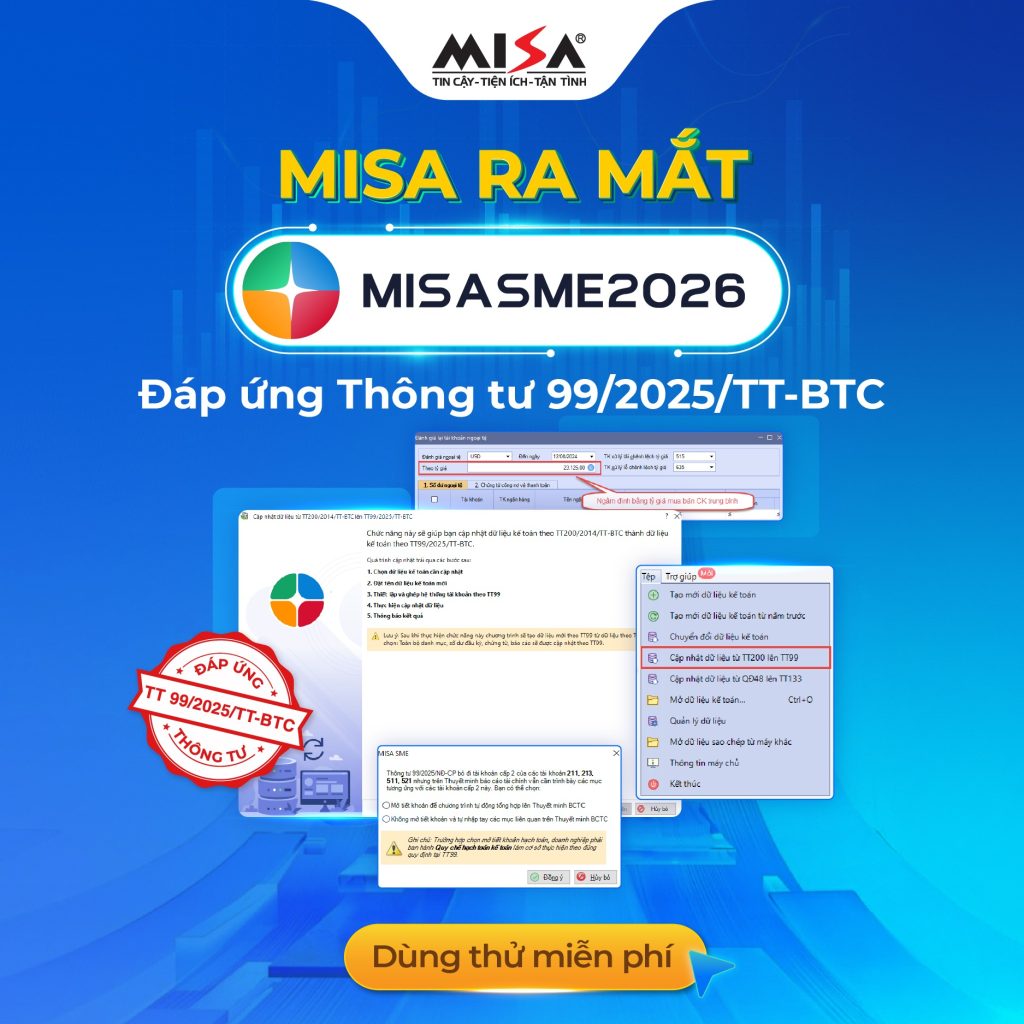
Báo Giá MISA SME NET 2026 đáp ứng Thông tư TT 99 mới nhất | Phần mềm kế toán phổ biến dễ dùng
-
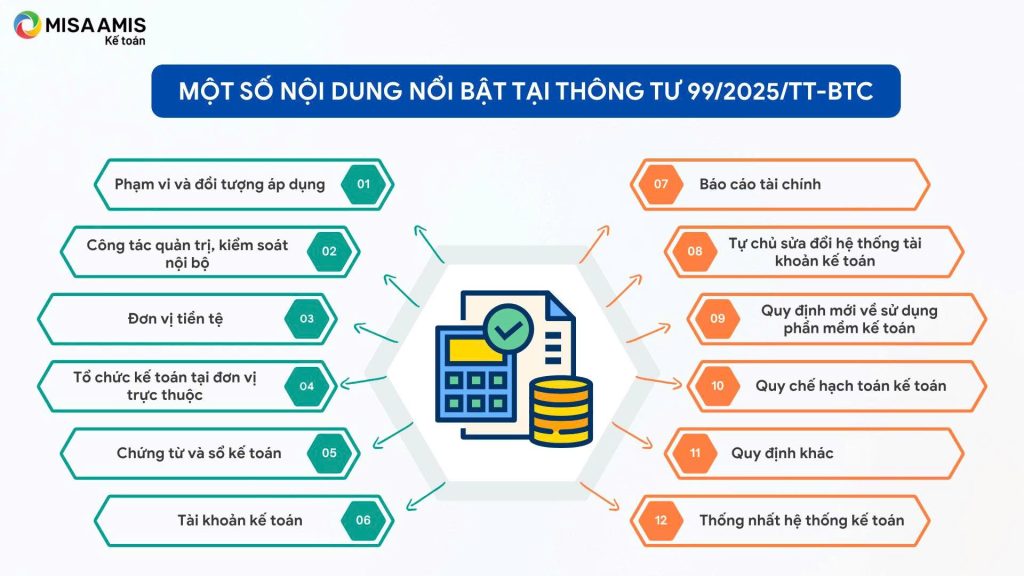
Cập nhật Quy định về sử dụng phần mềm kế toán từ 01/01/2026 theo Thông tư 99/2025/TT-BTC mới nhất
-
MISA SME.NET 2026: Khi nào sẽ ra mắt? Phần mềm kế toán mới nhất cập nhật Thông tư 99 thay thế TT200
-
Tổng đài MISA và các kênh hỗ trợ khách hàng chính thức mới nhất 2025
-
So sánh hệ thống tài khoản kế toán trong Thông tư 99/2025/TT-BTC và Thông tư 200/2014/TT-BTC
-

Các loại thuế doanh nghiệp phải nộp mới nhất năm 2025
-
Luật thuế thu nhập doanh nghiệp (TNDN) số 67/2025/QH15 chính thức có hiệu lực từ ngày 01/10/2025 và 8 điểm mới cần lưu ý
-
Doanh nghiệp doanh thu dưới 3 tỷ đồng được áp dụng thuế suất 15% từ ngày 1/10/2025
-
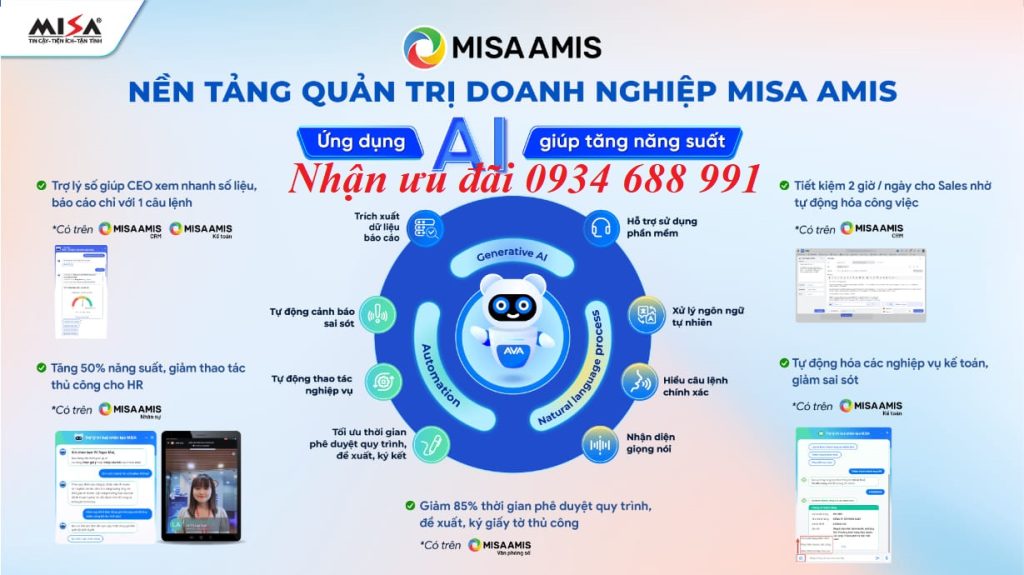
Phần Mềm Kế Toán Online MISA AMIS: Giải Pháp Tài Chính Thông Minh Tích Hợp AI Cho Doanh Nghiệp 4.0
-
Hướng Dẫn Tải Phần Mềm Kế Toán MISA SME 2023 Dùng Thử Miễn Phí (Full 16 Phân Hệ) mới nhất 2025
