

Hướng dẫn tạo mật khẩu ứng dụng trên Gmail để thiết lập Hóa đơn điện tử Meinvoice MISA
Hướng dẫn tạo mật khẩu ứng dụng trên Gmail để thiết lập Hóa đơn điện tử Meinvoice MISA
Bước 1: Phải bật xác minh 2 bước trước khi tạo mật khẩu ứng dụng. Truy cập để thiết lập bật xác minh 2 bước như hình dưới: (Nếu đang bật xác mình 2 bước thì làm từ bước 3)
Bước 2: Thiết lập các bước như hình dưới để bật xác minh 2 bước:
Bước 3: Chọn như hình dưới để truy cập tạo mật khẩu cho ứng dụng.
Bước 4: Chọn phần Chọn ứng dung – Khác – Sau đó điền tên cho ứng dụng, ví dụ ở đây là: HDDT – Tạo.
Bước 5: Ghi nhớ, lưu hoặc copy lại mật khẩu ứng dụng (như hình dưới) lại – sau đó chọn Xong. (Chú ý: mật khẩu này dùng cho việc gửi hóa đơn điện tử không ảnh hưởng hay thay đổi gì đến mật khẩu cũ).
Bước 6:
– Thiết lập cổng là 587
– Phương thức bảo mật là TLS
– Mật khẩu của email: Điền mật khẩu đã tạo ở Bước 5
Kiểm tra thiết lập – báo thành công thì chọn OK – sau đó chọn Cất.
Chú ý: Trong trường hợp thiết lập lỗi Anh/chị liên hệ Hotline MISA để được hỗ trợ!
- Quản lý tài chính cá nhân bắt đầu từ đâu?
- Thông tư 78 và thời điểm bắt buộc triển khai áp dụng hóa đơn điện tử
- 8 biện pháp giúp phục hồi da lão hóa tại nhà cực kỳ đơn giản mà hiệu quả
- 5 LÝ DO KHIẾN BẠN NÊN ĐẦU TƯ CHỨNG KHOÁN NGAY HÔM NAY
- Bán phần mềm kế toán MISA SME NET 2022 bản quyền giá rẻ tốt nhất toàn quốc
Bài viết cùng chủ đề:
-
[MỚI 2026] CẬP NHẬT Danh sách 350 đội thuế Cơ sở liên huyện tại 34 tỉnh, thành phố theo Quyết định 1378/QĐ-CT
-

Phần mềm MISA là giải pháp quản lý tài chính – kế toán được nhiều doanh nghiệp Việt Nam lựa chọ
-
Nghị định 68/2026/NĐ-CP quy định về chính sách thuế và quản lý thuế đối với hộ kinh doanh, cá nhân kinh doanh
-
Những công việc của kế toán trong doanh nghiệp xây lắp cần nắm rõ
-
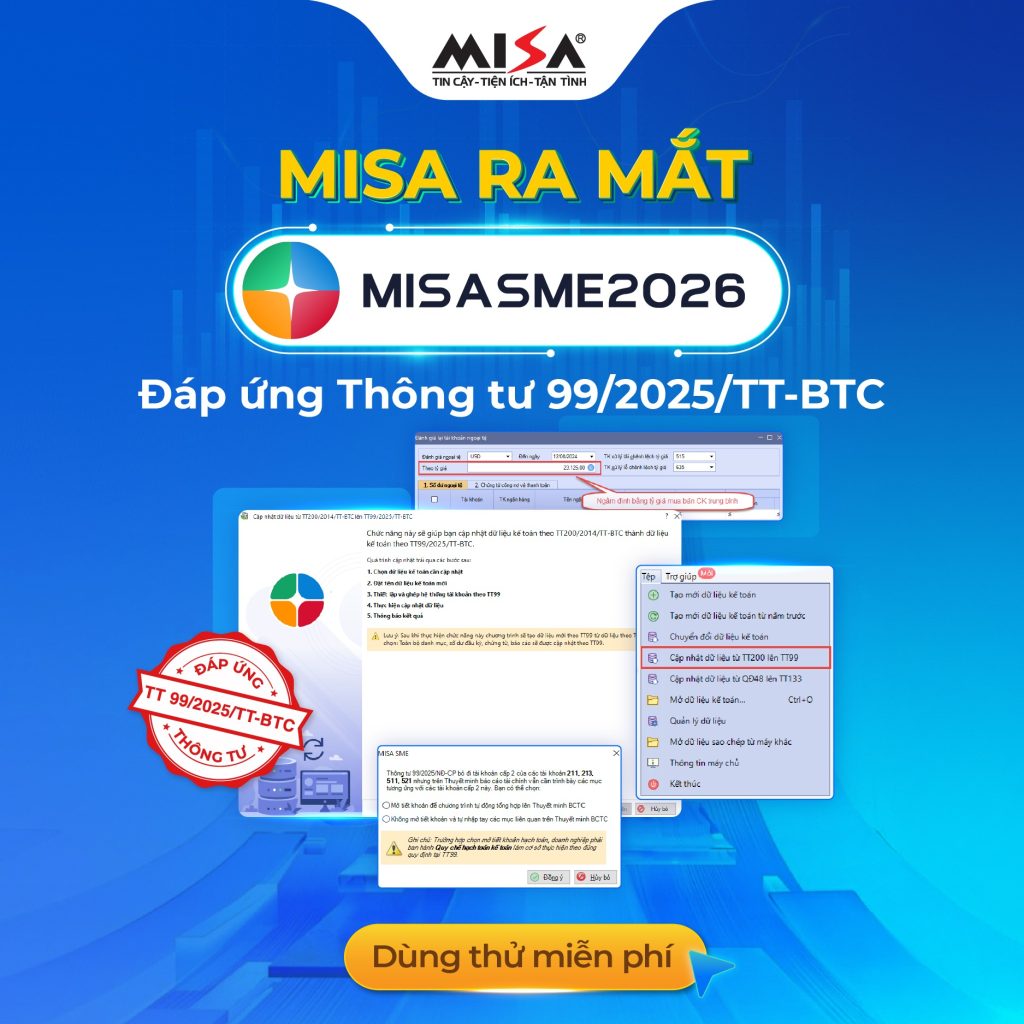
Báo Giá MISA SME NET 2026 đáp ứng Thông tư TT 99 mới nhất | Phần mềm kế toán phổ biến dễ dùng
-
MISA SME.NET 2026: Khi nào sẽ ra mắt? Phần mềm kế toán mới nhất cập nhật Thông tư 99 thay thế TT200
-
Tổng đài MISA và các kênh hỗ trợ khách hàng chính thức mới nhất 2025
-
So sánh hệ thống tài khoản kế toán trong Thông tư 99/2025/TT-BTC và Thông tư 200/2014/TT-BTC
-

Các loại thuế doanh nghiệp phải nộp mới nhất năm 2025
-
Luật thuế thu nhập doanh nghiệp (TNDN) số 67/2025/QH15 chính thức có hiệu lực từ ngày 01/10/2025 và 8 điểm mới cần lưu ý
-
Doanh nghiệp doanh thu dưới 3 tỷ đồng được áp dụng thuế suất 15% từ ngày 1/10/2025
-
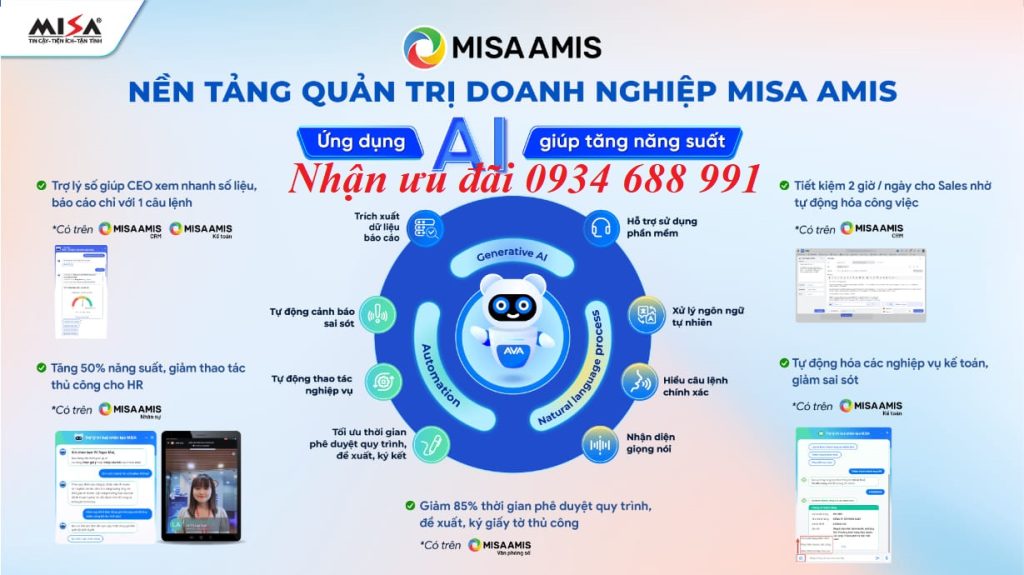
Phần Mềm Kế Toán Online MISA AMIS: Giải Pháp Tài Chính Thông Minh Tích Hợp AI Cho Doanh Nghiệp 4.0
-
Hướng Dẫn Tải Phần Mềm Kế Toán MISA SME 2023 Dùng Thử Miễn Phí (Full 16 Phân Hệ) mới nhất 2025
-
Hướng dẫn Đăng Ký Dùng Thử và Cài Đặt Phần Mềm Kế Toán MISA SME NET 2023 mới nhất 2025
-

Phần mềm kế toán MISA SME.NET 2023 R38 mới nhất năm 2025 | Video Hướng dẫn tải Download cài đặt
-
Hướng dẫn quy trình hạch toán công ty sản xuất theo Thông tư 200 hiện nay
